Leonardo.Aiでキャラを作るときのコツ|崩れにくく整えやすいプロンプト構造
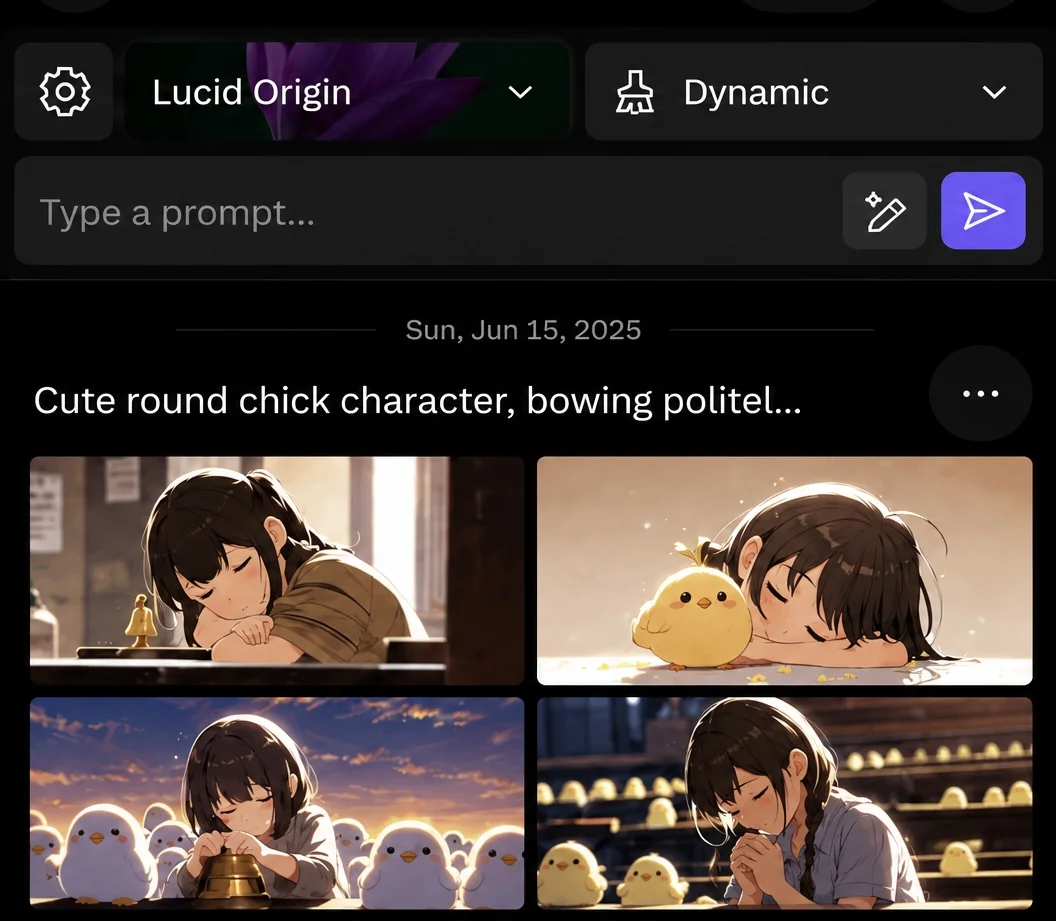
この記事では、AnimeGenで確認したLeonardo.Aiのモデル選択、Style、生成画面、結果詳細画面を整理しています。
このページの役割は、Leonardo.Aiの画面で確認できる設定と、AnimeGenで試した作例を分けて説明することです。 一般的な制作の流れは完全ガイド、症状別の確認はチェックリストで扱います。
AnimeGenで確認した環境
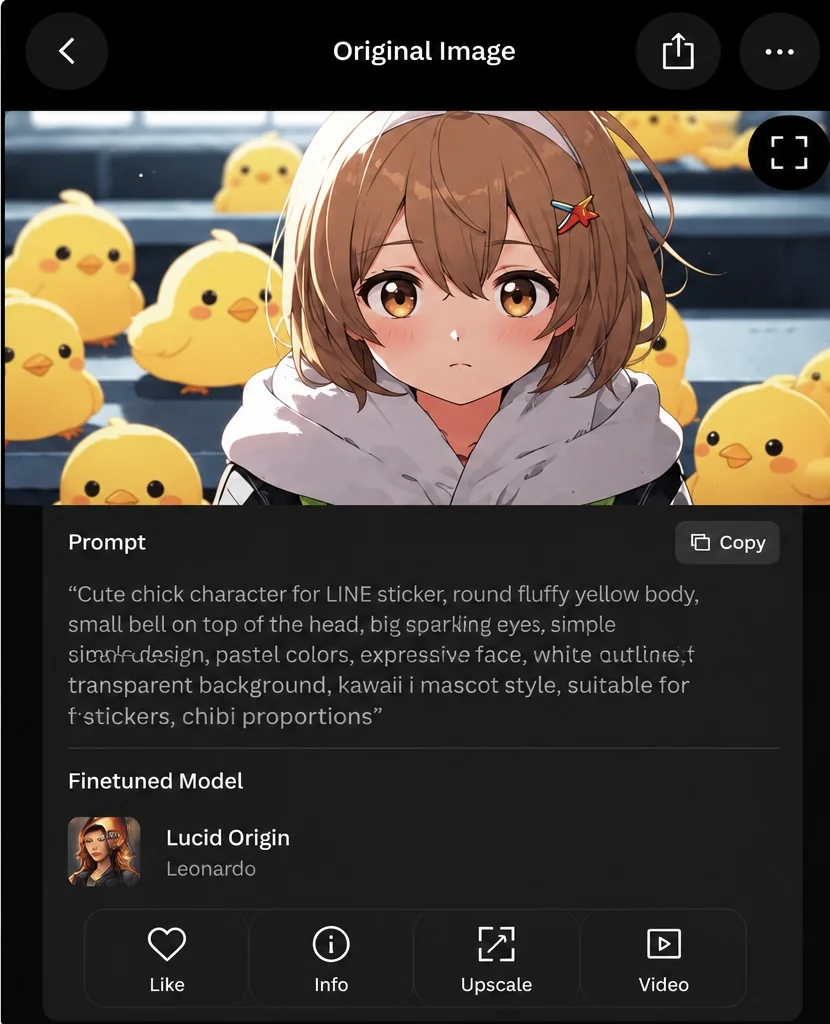
AnimeGenでは、この記事の執筆時にLeonardo.Aiを開き、 Image Generation(Image Gen)画面、Style選択画面、生成結果画面、結果詳細画面を確認しました。 結果詳細画面では、使用モデルとしてLucid Originが表示されていることも確認しています。
以下はAnimeGenで確認した範囲の記録です。Leonardo.Aiのすべての画面、モデル、設定を確認したものではありません。
今回確認した内容
| 確認日 | 画面・公式仕様:2026年8月2日/掲載作例の生成日:記録なし |
|---|---|
| 確認画面 | Image Generation(Image Gen)、Style選択、生成結果、結果詳細 |
| 確認できたモデル | Lucid Origin |
| 確認できた設定 | モデル選択、Style選択、プロンプト入力。結果詳細で使用モデルとプロンプトを確認 |
| 確認できなかった項目 | 全モデルの挙動と比較、各設定の最適値、再現率は未確認。Seed・画像サイズ・Preset・Alchemy・Prompt Enhanceは記録なし |
今回分かること
確認時点のImage Generation画面でモデルとStyleを選択できること、 結果詳細画面で使用モデルとプロンプトを確認できることが分かります。 また、掲載した同一プロンプトの4枚では、形やポーズに違いがあることを確認できます。
今回だけでは分からないこと
Lucid Origin以外を含む全モデルの違い、モデルやStyleの単独効果、各設定の最適値、同じ条件での再現率は分かりません。 掲載している4枚についても、共通と確認できるのは入力したプロンプトであり、その他の生成条件は記録なしです。
掲載画面は確認時点のUIです。今後UIや利用できる設定が変更される可能性があります。 モデルの更新によって挙動が変わる可能性もあり、今回の確認だけで全モデルを評価したものではありません。
過去のBefore / Afterは実践記事で確認
主役、背景、品質タグを変更した過去作例は、 Before / After実践①に集約しました。 使用サービスの記録がないため、このページではLeonardo.Aiの作例として再掲しません。
プロンプト自体の直し方は専門記事で確認
語順、ネガティブプロンプト、構図の考え方はLeonardo.Aiだけに限らないため、このページでは重ねて説明しません。 目的に合わせて次の記事を参照してください。
- 情報量と語順を整理する:プロンプトの情報整理(ルール0)
- 除外語を調整する:ネガティブプロンプトの使い方
- 構図を比較する:Before / After実践③
- 崩れの原因が分からない:AI画像の直し方チェックリスト
1. モデル選びは「名前」よりサンプルの雰囲気で決める
Leonardo.Aiでは、モデルによって絵柄の方向性がかなり変わります。
ただしモデル名は更新や変更があるため、名前だけで判断するより、
実際の生成例やサンプル画像の雰囲気を見るほうが確実です。
- アニメ寄せ:目が大きめ、線がはっきり、キャラ感が強い
- 半リアル寄せ:光や肌の質感が強く、写実感が少し入る
まずは「どんなキャラを作りたいか」に近いサンプルを見つけて、 その方向のモデルを選ぶのが近道です。この例ではLucid Originを使用しています。
Leonardo.AiではImage Creation画面のModelsメニューからモデルを選択できます。利用できるモデルや設定は更新される場合があります。出典: Leonardo.Ai公式ドキュメント (2026年8月2日確認)。
2. スタイル設定で仕上がりの方向を変える
Leonardo.Aiでは、Dynamic、Vibrant、Portrait、Cinematicなど、 画像の方向性を調整するスタイルを選択できます。 最初は複数を同時に試すのではなく、作りたい方向に近いものを1つ選ぶと比較しやすくなります。
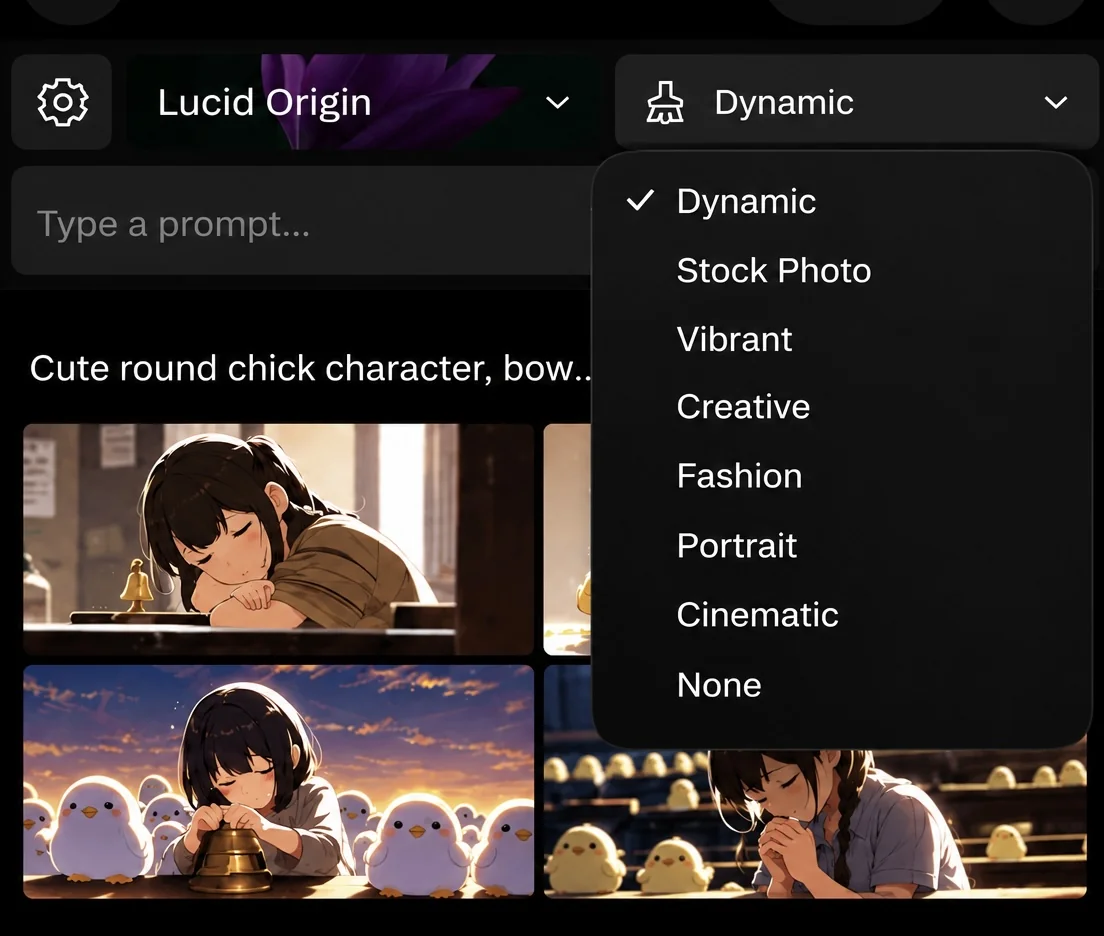
AnimeGenで試した範囲では、同じプロンプトでもスタイル設定によって、 色の強さや光、質感の印象が変わることがありました。
同じプロンプトでも生成結果には差が出る
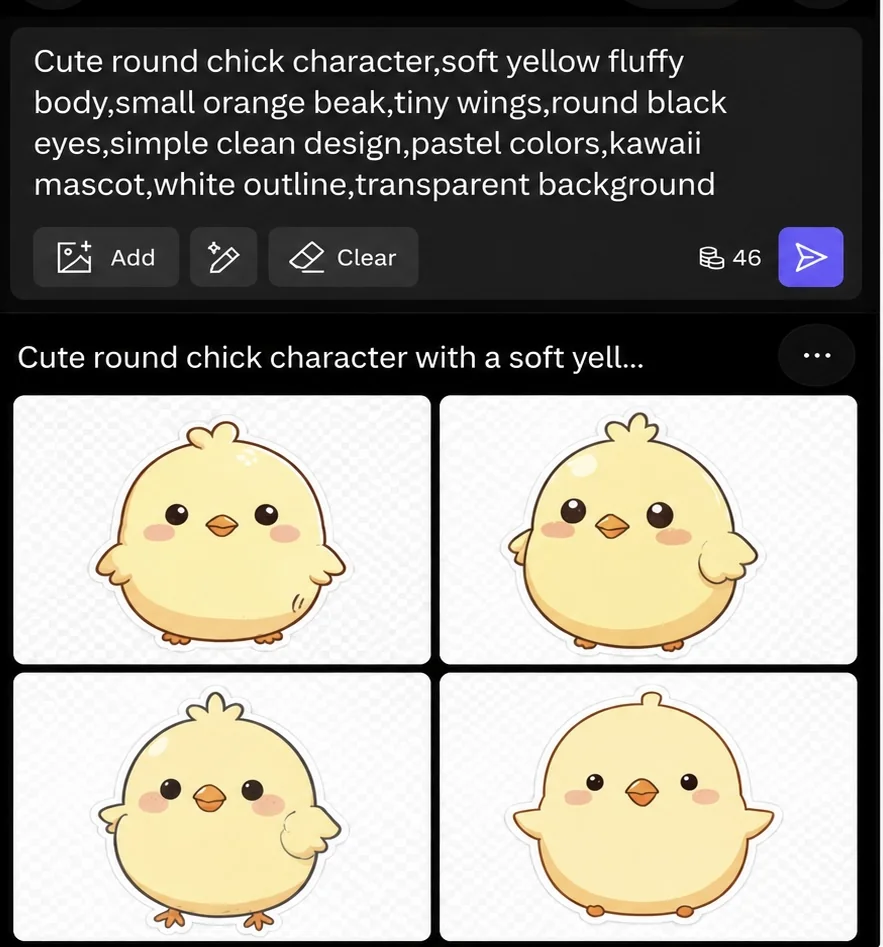
この例では、黄色い体や丸い目などの共通点はありますが、 頭の形、羽、足、輪郭には違いが出ました。 キャラクターを固定したい場合は、複数枚を比較し、 基準にする画像を選んでから調整を続ける方法が使いやすいです。
生成結果はモデルや設定によって変わるため、毎回同じ結果になるとは限りません。
まとめ|Leonardo.Aiで比較するときの確認点
- 目標に近いサンプルを基準にモデルを選ぶ
- スタイルは1つずつ変えて比較する
- 結果詳細で使用モデルとプロンプトを記録する
- 同じプロンプトでも差が出るため、複数枚から基準画像を選ぶ
モデルとスタイルを固定してから1項目ずつ変えると、どの設定が結果に影響したか確認しやすくなります。
最終更新日:2026年8月5日
検証・執筆:pixim(羽根ちゃん)