AI画像が崩れた時の直し方チェックリスト|Before / Afterで見る7つの原因
AI画像が崩れた時に、私は最初「もっと良い単語を足せば直る」と思っていました。
AnimeGenで試した範囲では、単語を追加する前に、
主役の指定・情報量・指示の並びを見直すことで変化を確認しやすい作例がありました。
このページでは、AI画像生成でよくある崩れを 7つのチェック項目に分けて、 Before / Afterでどう直すかを整理します。 顔、手、背景、品質タグ、構図、光、情報量の順に見れば、 初心者でも原因を切り分けやすくなります。
このページの役割は、完成手順を説明することではなく、症状から確認項目を選ぶためのチェックリストです。 全体の進め方は完全ガイド、考え方の整理はルール0、個別の比較は実践記事で扱います。
このチェックリストの根拠
AnimeGenでは、実際に生成した画像を見ながら、「顔」「手」「背景」「構図」「光」など、 どこに違和感があるのかを分けて確認してきました。 一度にすべてを直そうとすると、どの変更が見た目に影響したのか分かりにくいため、確認項目を症状別に整理しています。
このチェックリストは、公開している実践①〜④、ネガティブプロンプト記事、Rule0の作例と観察結果をもとに、 その確認順を初心者向けにまとめたものです。各項目は、実際の作例で確認した違和感を症状別に分類しています。
診断結果は原因を断定するものではなく、次に確認する候補を絞るためのものです。 すべての画像生成サービスやモデルで同じ結果になるとは限らず、記録がない条件は推測していません。
症状と対応する確認記事
| 症状・確認項目 | 詳しい確認先 |
|---|---|
| 顔・表情 | 実践②|表情・顔崩れの作例比較 |
| 構図・アングル | 実践③|構図・アングルの比較 |
| 光・影 | 実践④|光・影の段階比較 |
| 情報量・語順・重複 | Rule0|プロンプトの情報整理 |
| 手・指・不要要素 | ネガティブプロンプトの作例 |
| 総合的な修正過程 | 実践①|Before / Afterの修正過程 |
Evidenceとして確認できる範囲
掲載画像は、すべてを同一モデル・同一Seed・同一設定で比較したものではありません。 主役、背景、プロンプトなど複数の条件が変わっている作例も含まれます。 そのため、掲載例だけで各症状の原因や一つの変更による単独効果を証明することはできません。
読者が自分の環境で確認する場合は、可能な範囲で同じ生成条件を使い、変更する項目を1つにして比較してください。 個別記事では、確認できる検証条件、変更点、比較対象、作例から分かること・分からないことを掲載しています。
先に結論:崩れたらこの7つを見る
- 主役が1人に固定されているか
- 情報を盛りすぎていないか
- 顔・表情を盛りすぎていないか
- 手・指についてネガティブ指定を試したか
- 背景を前に出しすぎていないか
- 構図・アングルを複数指定していないか
- 光と影の方向が曖昧ではないか
比較する時は、可能な範囲で1項目だけ変えると、Before / Afterの差を確認しやすくなります。
まず見るべきBefore / After
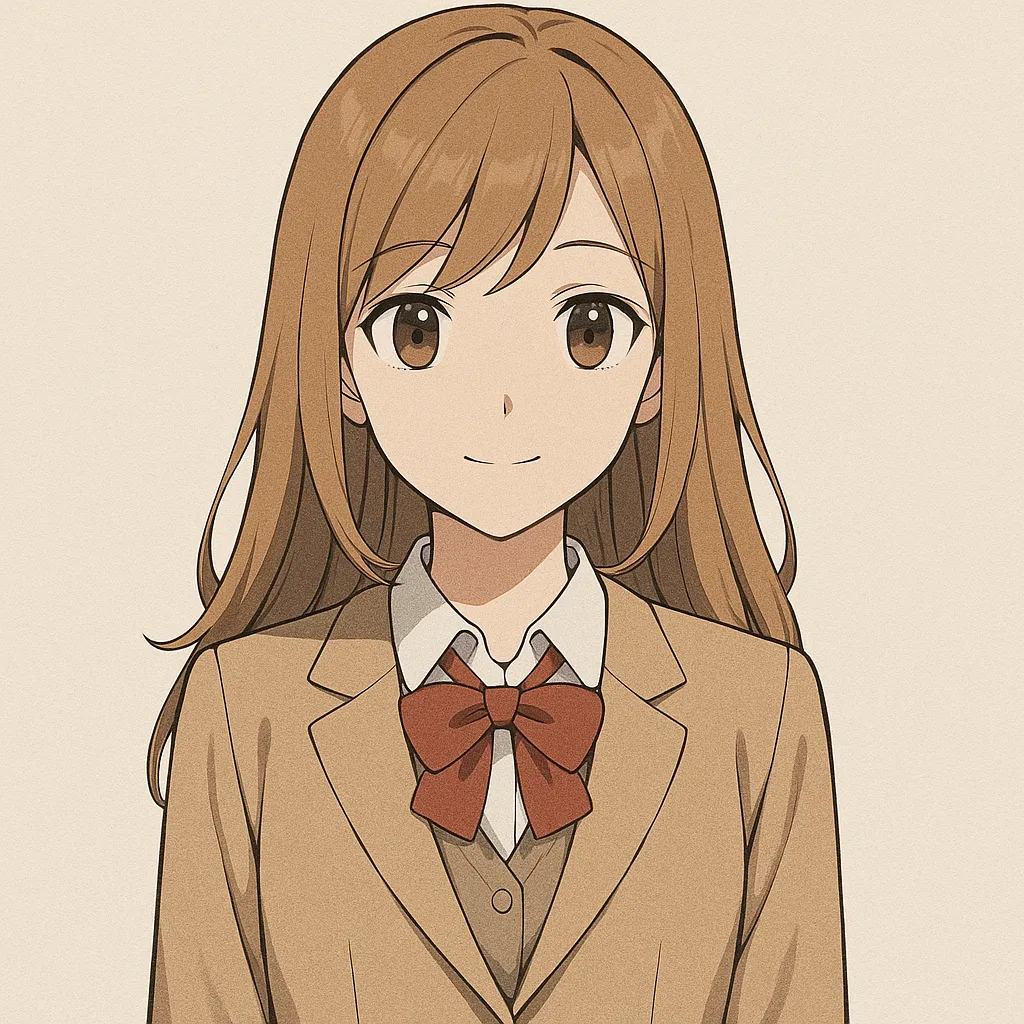
主役・背景・品質タグが散っている状態
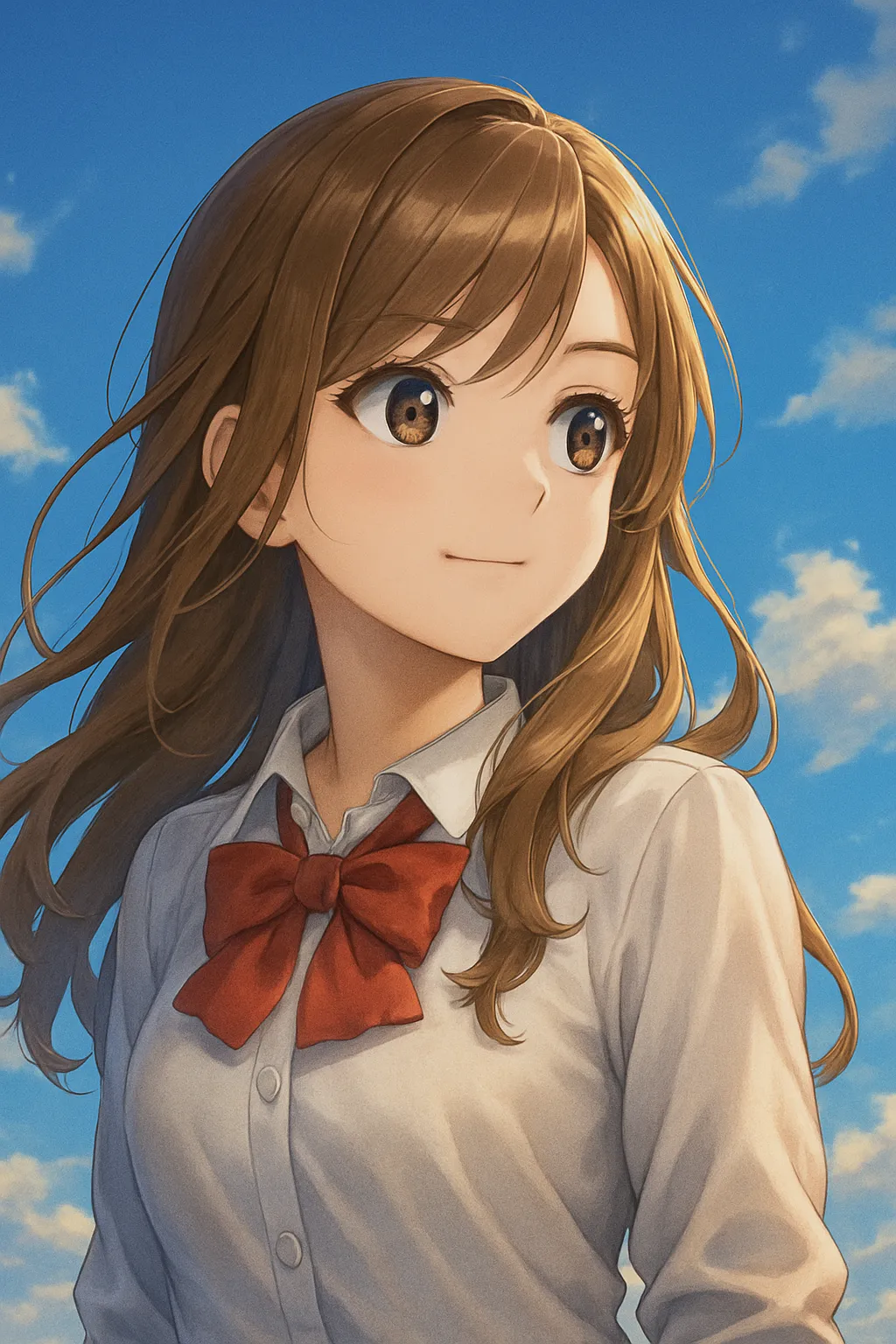
主役と情報量を整理した状態
この比較は、実践編①で詳しく解説しています。 ここでは同じ考え方を、チェックリストとして使える形にまとめます。
原因1:主役が固定されていない
最初に見るのは、AIが「誰を描くのか」を理解できているかです。
cute girl だけだと、1人なのか複数なのか、上半身なのか全身なのかが曖昧になります。
悪い例
cute girl, smiling, room, beautiful background
良い例
one anime girl, solo,
upper body shot,
gentle smile,
simple background
まず one anime girl と solo で主役を固定します。
全体の流れは AIキャラクターの作り方完全ガイド でも整理しています。
原因2:情報を盛りすぎている
「せっかくだから全部入れたい」と思って、髪型、服、背景、小物、光、品質タグを一気に入れると、 AIは優先順位を判断しにくくなります。私も最初はここで何度も崩しました。
- 同じ意味の単語を何個も入れている
- 背景や小物が主役より詳しい
- なくても成立する形容詞が多い
情報量を見直す考え方は、ルール0|プロンプトの情報整理で説明しています。
原因3:顔・表情を盛りすぎている
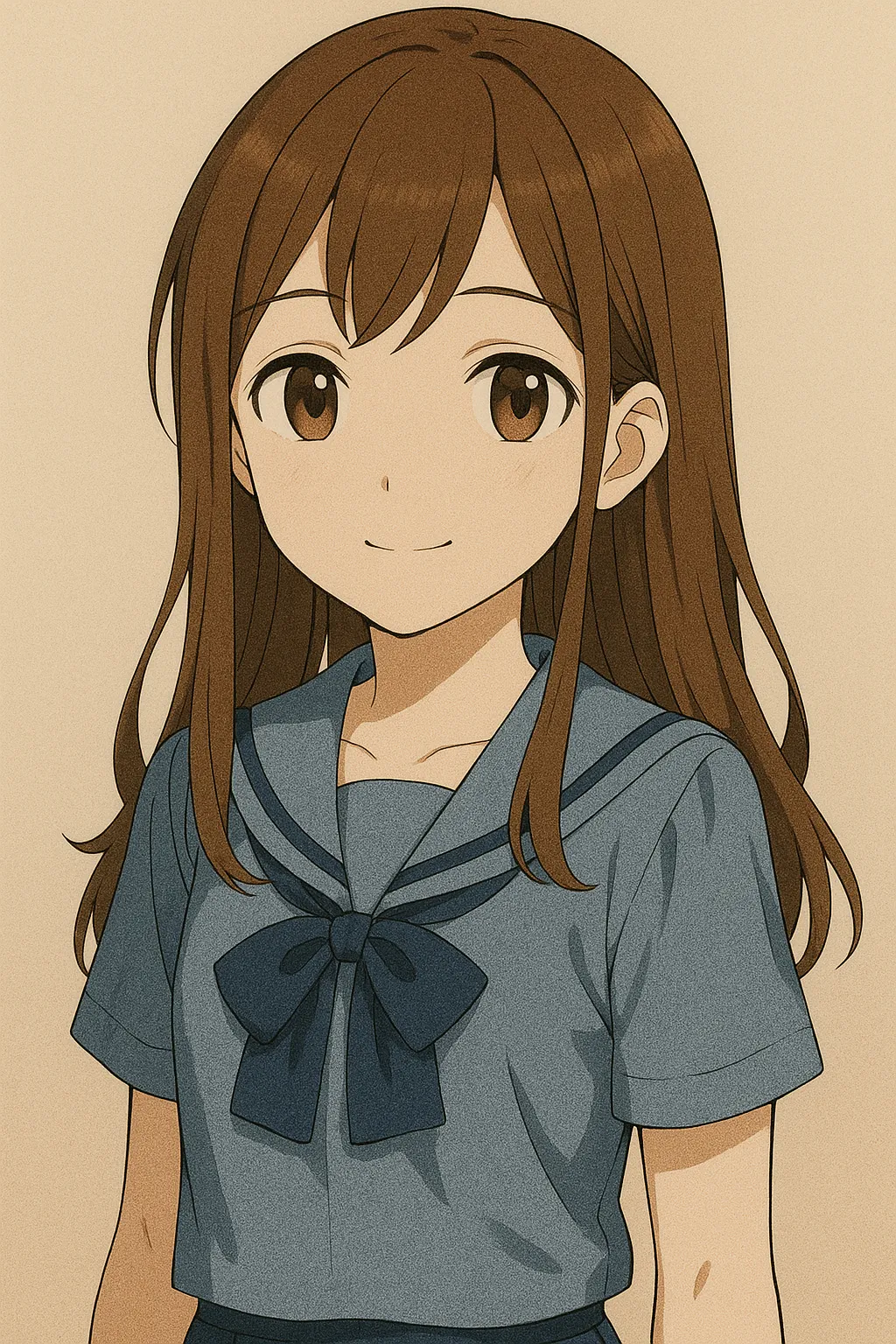
AnimeGenで試した範囲では、強い表情語を複数重ねると、目や口の形が不安定になることがありました。
smiling, happy, cheerful, joyful のように盛ると、目や口が不自然になることがあります。
happy、joyful、cheerful のような
似た表情語を重ねると、目・口・眉など複数の表情要素が同時に強く出て、
全体の表情が不自然になることがあります。
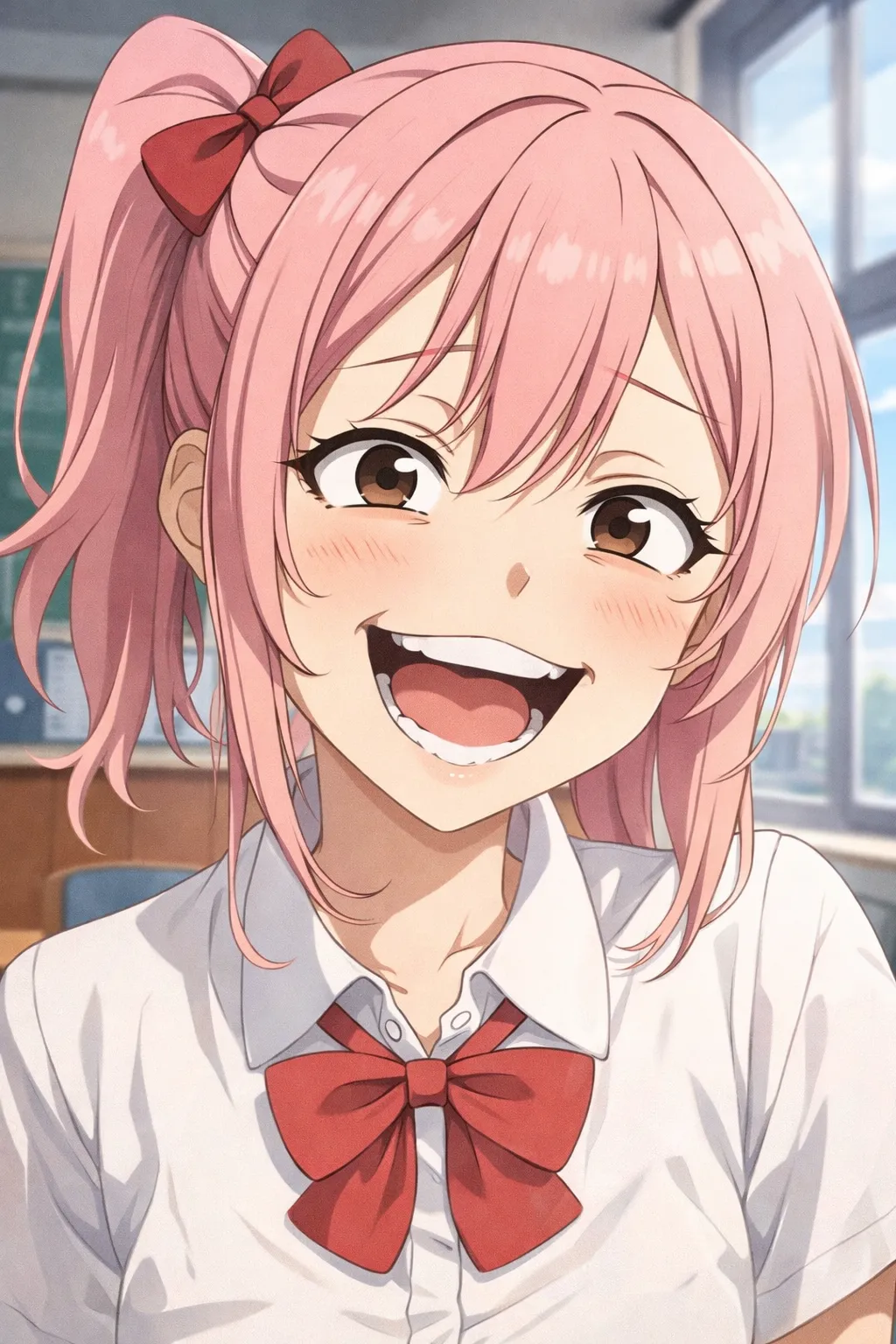
表情ワードが強く、顔が不安定
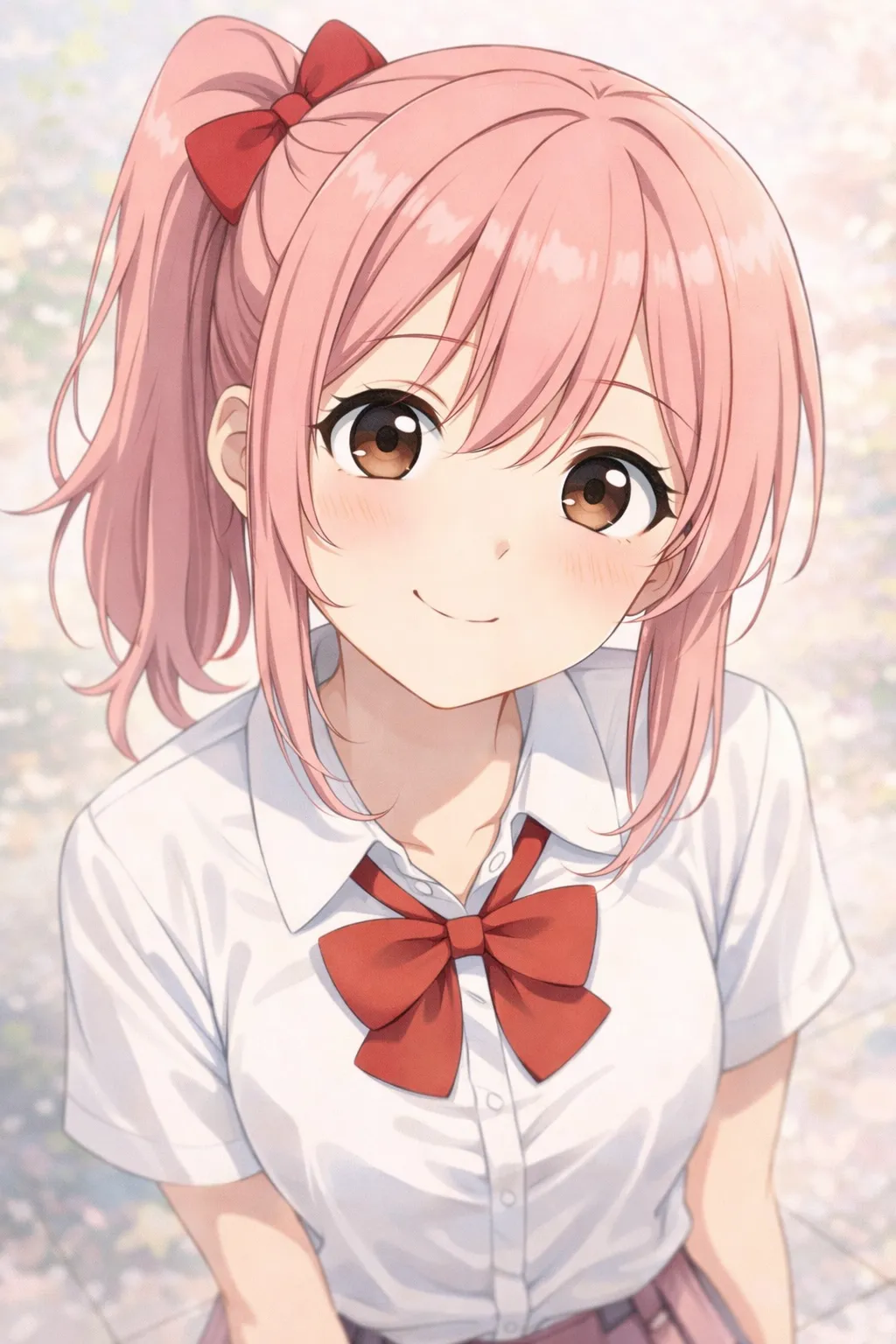
顔の土台を作り、弱い表情に整理
今回の画像で起きていた問題
- 笑顔の指定を複数入れていた
- 目と口の形が強くなりすぎていた
- 表情以外の情報も多く、顔の優先順位が下がっていた
修正前
smiling, happy, cheerful, joyful
修正後
gentle eyes, soft mouth, slight smile
今回の例では、表情語を整理したことで、 目の形と口元の印象がまとまり、Beforeより自然な表情に近づきました。 ただし、モデルや生成条件によって結果は変わります。
表情は「弱く1つ」を目安にすると、原因を切り分けやすくなります。
確認4:手・指に関する指定を見直していない
手や指は崩れやすい部分です。ネガティブプロンプトを入れていない場合、 指が増える、手首が不自然、形が溶けるといった失敗が出やすくなります。
Negative prompt: bad hands, extra fingers, missing fingers, deformed hands
ネガティブだけで完全に変わるとは限りません。今回の作例では、手が大きく写る構図もあわせて見直しています。 生成条件によって結果は変わります。 基本セットは ネガティブプロンプトの基本と作例 にまとめています。
原因5:背景が前に出すぎている
この作例では、背景の指定を短くして主役の後ろに置いた条件を試しています。 語順だけの効果を示す比較ではなく、生成条件によって結果は変わります。
悪い例
beautiful detailed classroom,
sunlight, desks, window,
one anime girl
良い例
one anime girl, solo,
school uniform,
upper body shot,
simple classroom background
背景を含めた情報整理の考え方は、ルール0|プロンプトの情報整理で説明しています。
原因6:構図・アングルを複数指定している
from above と from below、close up と wide shot のように、
この作例では、相反する指定を同時に入れた条件と、見せ方を1つに絞った条件を比較しています。
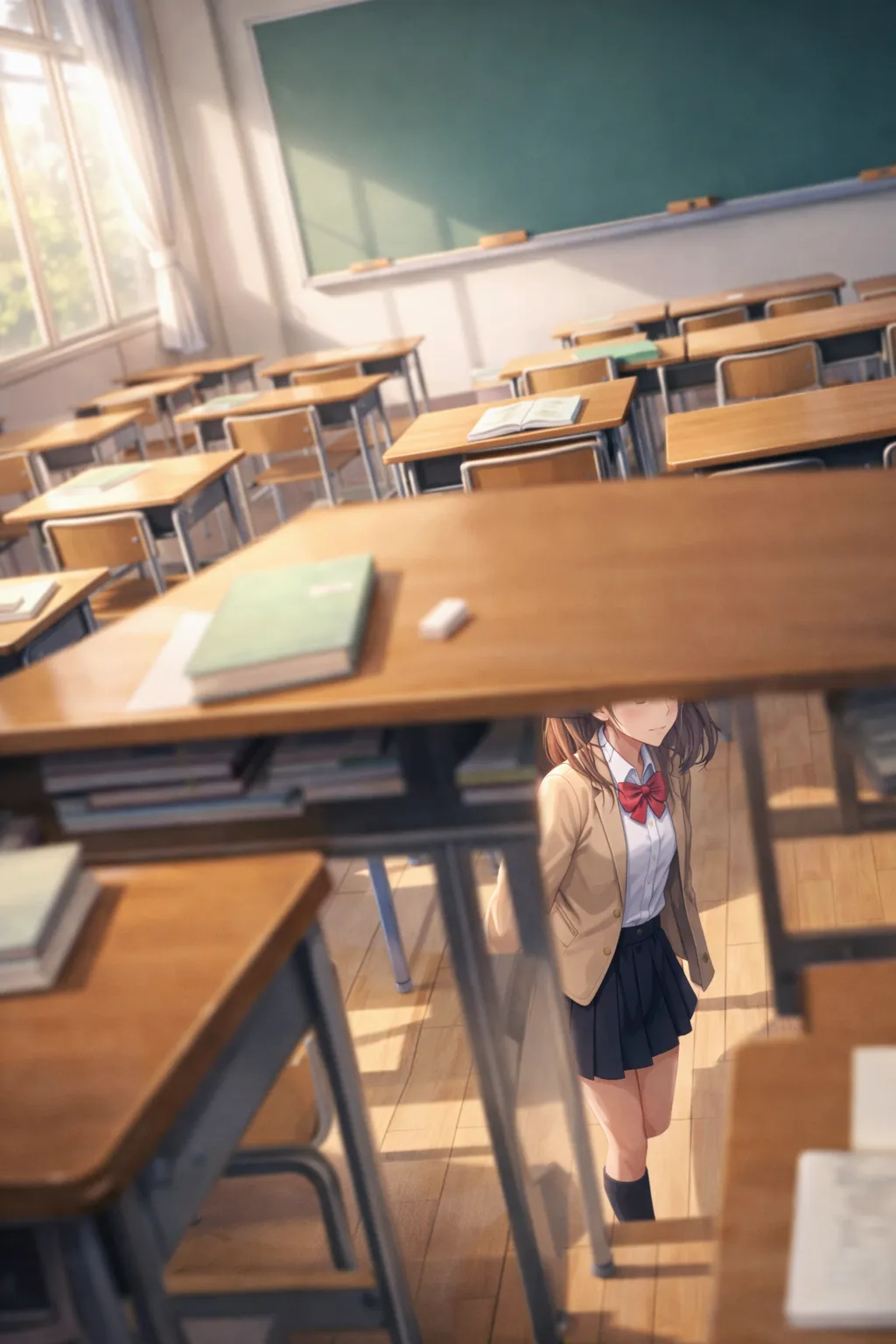
主役の位置と見せ方が曖昧
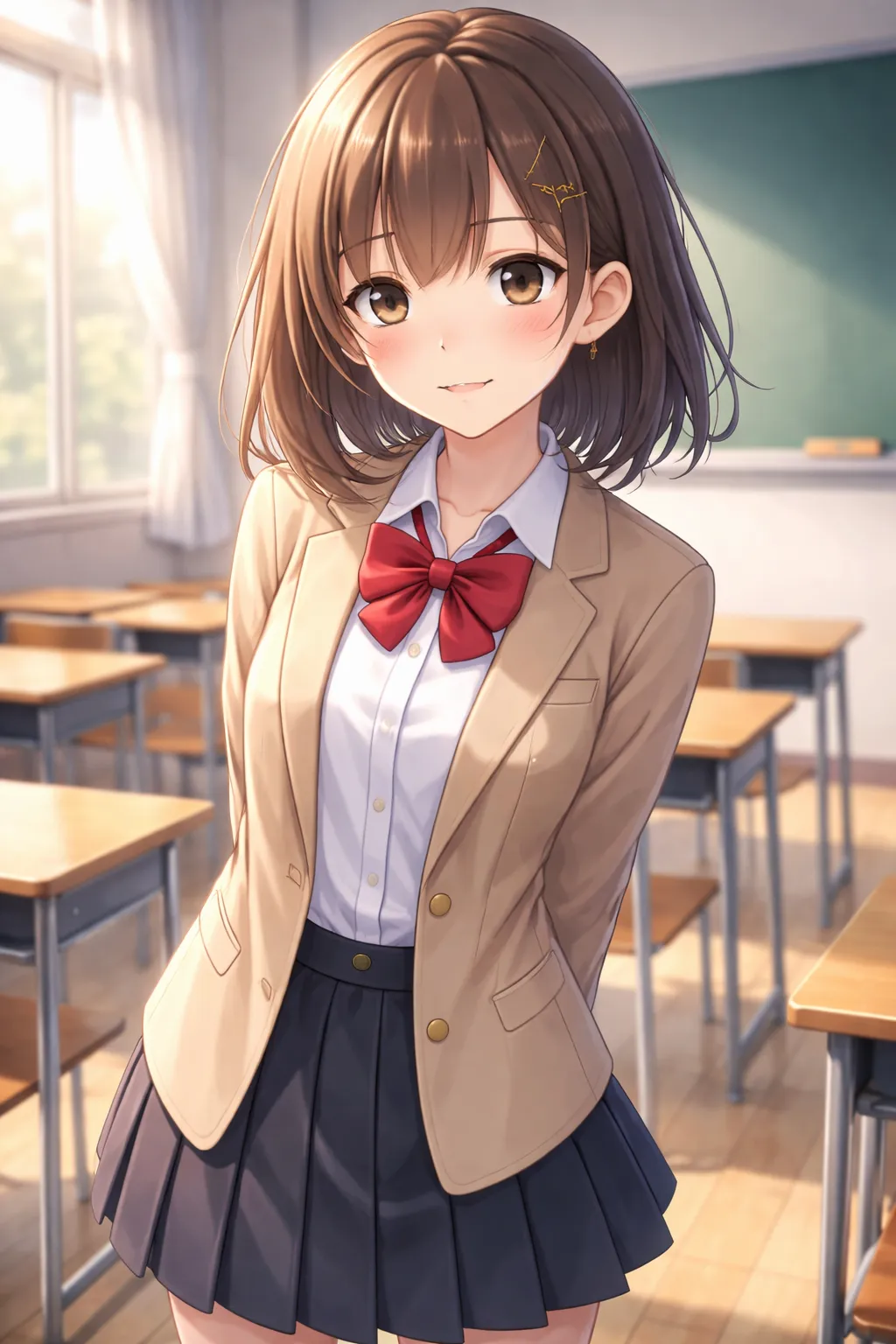
見せたい構図を1つに整理
変更点を確認するため、このチェックリストではアングルを1つずつ試します。 構図の作例は 構図とアングルのBefore / After にあります。
原因7:光と影の方向が曖昧
顔や手だけでなく、光の方向も確認項目の1つです。 この作例では、光の方向を指定した画像と、平たく見えた画像を比較しています。
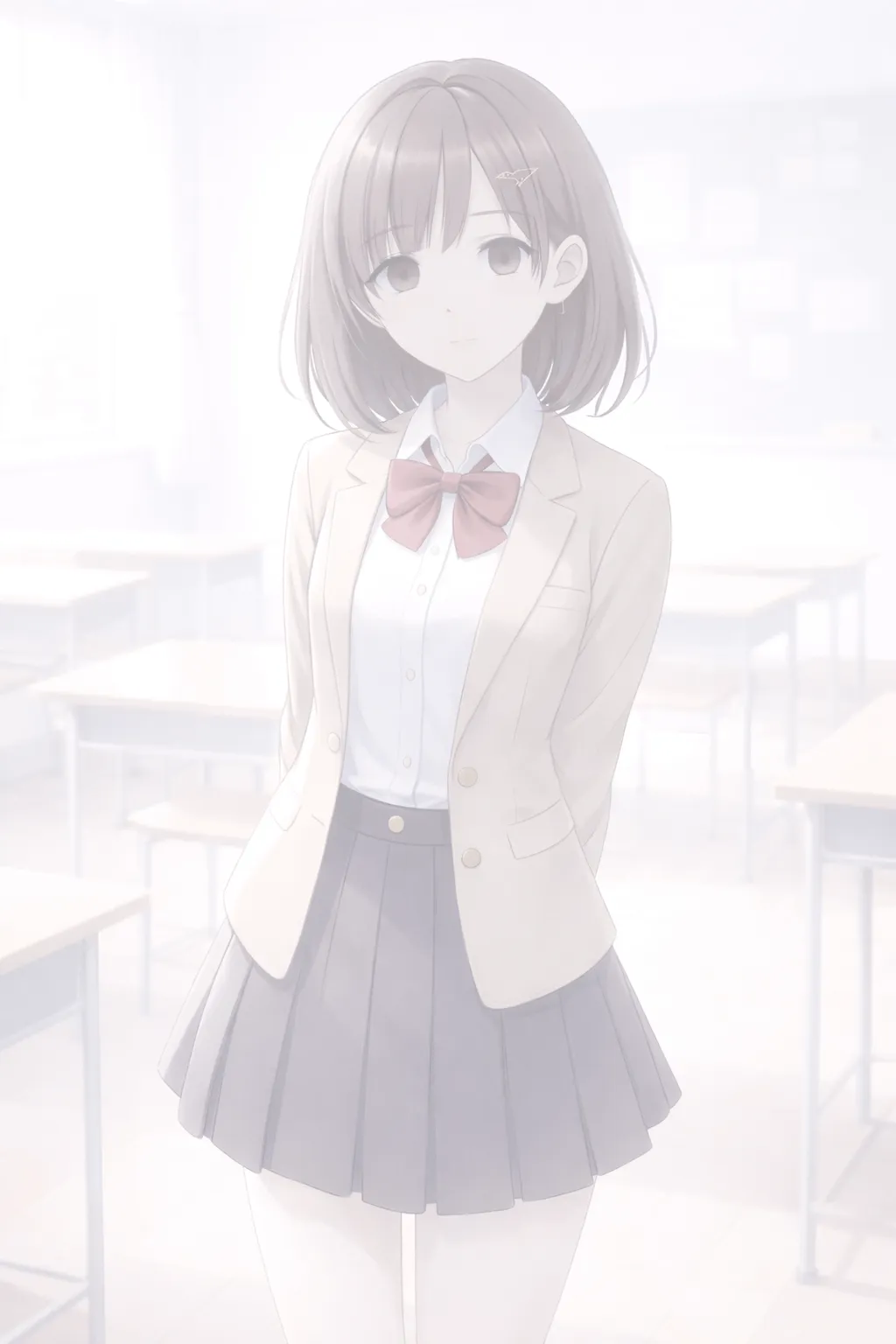
光源が曖昧で平たく見える
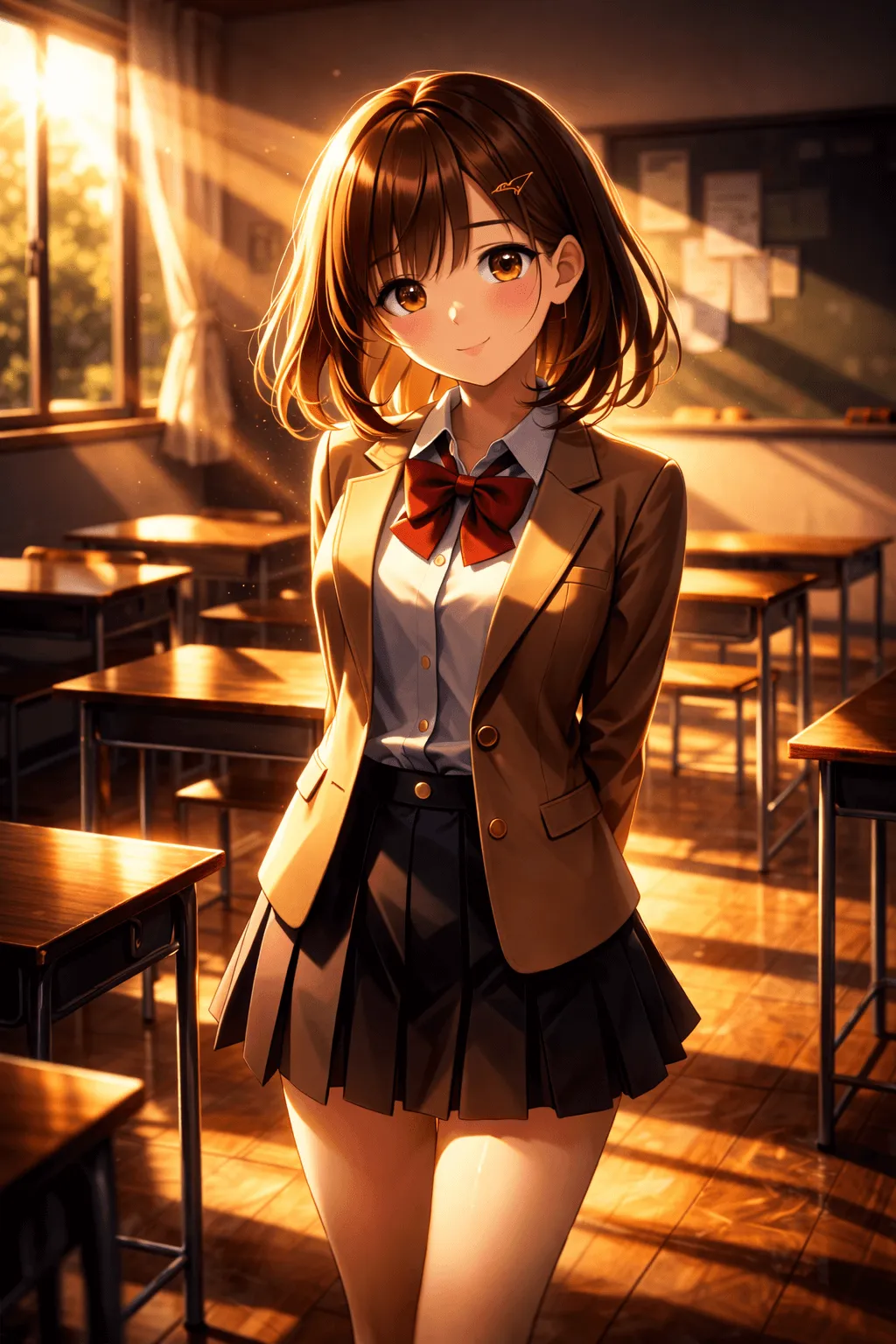
光の方向を決めて立体感を出す
soft side lighting,
warm afternoon light,
gentle shadow
品質タグを足す前に、光の方向を1つ決めます。
よくある質問
AI画像が崩れた時、最初に何を直せばいいですか?
まず主役が1人に固定されているか、情報量が多すぎないかを見ます。 いきなり品質タグやネガティブを増やすより、主役と順番を整理するほうが早いことが多いです。
顔や表情が崩れる原因は何ですか?
表情ワードの盛りすぎ、顔パーツの指定不足、顔向けネガティブ不足が原因になりやすいです。
slight smile のように弱い表情を1つだけ指定すると安定しやすくなります。
ネガティブを入れても崩れる時はどうしますか?
ネガティブだけでなく、構図と情報量を見直します。 手が大きく写る構図や、複数アングルの同時指定は、ネガティブを入れても崩れやすいです。
Before / After画像はどう使えば上達しやすいですか?
Beforeで崩れた場所を1つだけ言語化し、Afterでそこが改善したかを見ます。 一度に全部変えず、1項目ずつ比較すると原因を見つけやすくなります。
まとめ
AI画像が崩れた時は、センス不足ではなく、原因の切り分け不足で止まっていることが多いです。 主役、情報量、顔、手、背景、構図、光の7つに分けると、直す順番が見えます。
AnimeGenでは、完成例だけでなく失敗例も残して、どこをどう直したかを見える形にしています。 まずは1枚のBeforeを見て、「どこが崩れているか」を1つだけ言葉にするところから始めてください。
最終更新日:2026年8月5日
執筆:pixim(羽根ちゃん)