AI画像が崩れる原因と直し方|Before / Afterで見るプロンプト修正例
今回掲載している作例では、主役、背景、品質タグ、ネガティブプロンプトなど複数の項目を変更しています。
このページでは、実際の Before / After を使って、
「どこに違和感があったのか」「何を変更したのか」「変更後にどう見えたのか」を順番に解説します。
検証条件
この記事は、実際に生成した画像を比較した結果をもとにまとめています。現在確認できる検証記録は次のとおりです。
検証環境
| サービス名 | 記録なし |
|---|---|
| 使用モデル | 記録なし |
| 検証日 | 記録なし |
| 画像サイズ | 記録なし |
| 生成枚数 | 記録なし |
| 設定 | Seed・生成設定ともに記録なし |
検証方法
主役の明確化、ネガティブプロンプト、背景、品質タグを段階的に見直し、各Stepで見た目の変化を確認しました。複数条件を変更した作例のため、語順だけの効果を証明する比較ではありません。
今回変更した条件
- 主役を1人に固定する指定を追加
- ネガティブプロンプトを追加
- 背景の指定位置と内容を整理
- 重複していた品質タグを削減
変更しなかった条件
サービス、モデル、Seed、画像サイズ、その他の生成設定について、BeforeとAfterで同一だったと確認できる記録はありません。
比較対象
修正前のBefore画像・プロンプトと、上記4項目を変更したAfter画像・プロンプトを比較しています。
確認したポイント
- キャラクターの見やすさと崩れ
- 顔・手・指の自然さ
- プロンプトの反映度
- 背景と主役のバランス
- 変更後の全体的な完成度
今回の作例から分かること
複数の指定を整理したAfterでは、Beforeと比べて主役、背景、顔まわりの見え方に変化が確認できます。
今回の作例だけでは分からないこと
複数条件を変更しているため、どの1項目が変化の原因だったか、同じ条件で何回再現するか、別のサービスやモデルでも同じ傾向になるかは判断できません。
検証結果について
AI画像生成にはランダム性があり、環境やモデルの更新によって結果が変わります。検証条件の記録が残っていないため、同一結果の再現を保証するものではありません。
プロンプトの順番はAI画像にどこまで影響する?
プロンプトの解釈方法は、使用する画像生成サービスやモデルによって異なります。 先頭に書いた単語が、どの環境でも必ず最優先されるとは限りません。
AnimeGenでは、主役から背景へ整理して書くことで、どの指示を変更したのか確認しやすくしています。 今回のBefore / Afterでも、順番の整理だけでなく、主役の明確化、重複した品質タグの削減、 ネガティブプロンプトの追加を行いました。そのため、順番だけが改善の原因とは断定できません。 AnimeGenで確認した修正例のひとつとして紹介します。
症状を先に切り分けたい場合は、AI画像が崩れる7つの原因を診断すると、 自分の画像で最初に見直す場所を探しやすくなります。
Before / After:プロンプト修正でどれだけ変わる?


掲載した作例では、主役・背景・品質タグなど複数の条件を変更した後に見た目が変化しています。
Before画像のどこが崩れていたのか
- 主役の印象が弱い:何を一番見せたい画像なのかが曖昧
- 背景や雰囲気が前に出すぎる:人物より周辺情報が強くなっている
- 品質タグが強すぎる:主役情報より“きれいに描け”の指示が目立っている
- 全体の方向性が散っている:掲載画像では顔や全体の印象にも違和感が見られる
この例では、単語の追加ではなく、何を削るか・どの順番で並べるかを見直した後の画像を掲載しています。 記録がない条件もあるため、どの変更が結果に影響したかは特定できません。
修正前のプロンプト例
cute girl, another girl, smiling, chair, room, soft light,
beautiful background, detailed room,
high quality, best quality, ultra high quality, masterpiece
これは“よくある崩れ方”を再現した例です。
問題は、主役が曖昧で、背景・雰囲気・品質タグが先に強く出ていることです。
今回やった修正はこの4つ
- 主役を1人に固定した(one anime girl, solo)
- ネガティブプロンプトを追加した(bad hands / extra fingers / text など)
- 背景を最後に回した(主役のあとに雰囲気だけ足す)
- 品質タグを減らした(必要最小限に絞る)
この例では、この4つを順番に見直すことで、変更点と結果を比較しやすくなりました。
Step1:主役を1人に固定する
one anime girl, solo,
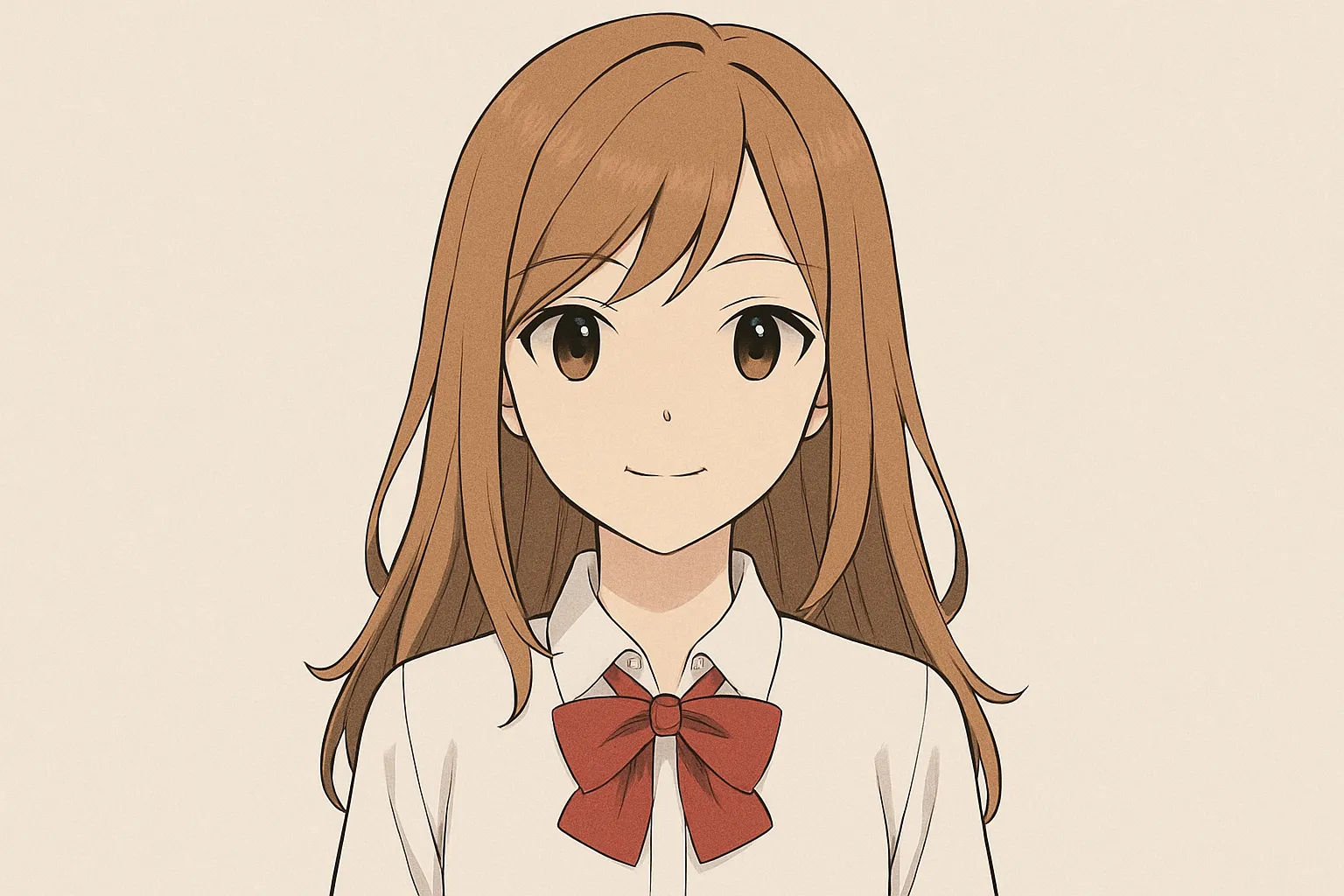
この作例では、主役を1人にする指定を加えています。単独の効果を確認した比較ではありません。
Step2:ネガティブプロンプトを追加する
※ サービスによって書き方は違います。NEG: / Negative prompt: などの欄に入れます。
Negative prompt: low quality, blurry, bad anatomy, bad hands, extra fingers,
logo, text, watermark, cropped
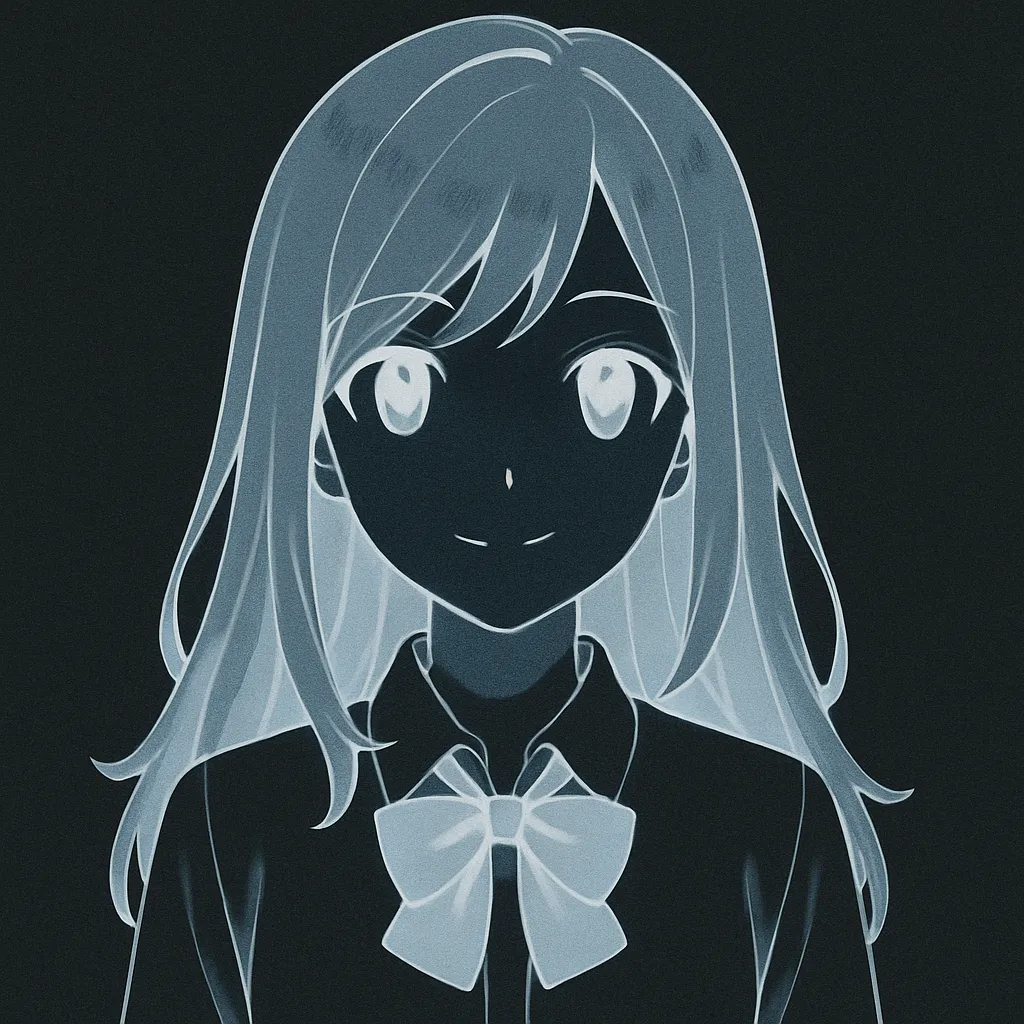
この作例では、手・顔・文字に関する語を追加しました。 ネガティブプロンプトだけの効果を確認した比較ではありません。
使用例をもう少し確認したい場合は、手・指・文字に使うネガティブプロンプトの整理も参考にしてください。
Step3:背景は最後に回す
soft pastel background, classroom window light

AnimeGenでは、変更点を整理するため、最初に試す並べ方として主役のあとに背景を置いています。
語順だけの効果を確認した比較ではなく、生成条件によって結果は変わります。
Step4:品質タグを少数に絞る
high quality, masterpiece, detailed, beautiful lighting

この作例では品質タグの数を減らしました。
品質タグだけの効果を確認した比較ではなく、モデルや生成条件によって結果は変わります。
修正後のプロンプト例
one anime girl, solo,
school uniform,
upper body shot, from slightly above,
soft pastel background,
high quality, masterpiece

Negative prompt: low quality, blurry, bad anatomy, bad hands
修正後は、主役 → 構図 → 背景 → 品質の順で整理されています。
足したというより、むしろ不要な情報を減らして整理したのがポイントです。
Afterで見え方が変化したポイント
- 主役が見やすくなった
- 背景が主張しすぎなくなった
- 全体の印象がまとまった
- “なんか微妙”なノイズ感が減った
今回変更した項目と見た目の変化
今回は、単語の追加だけでなく、主役、背景、品質タグ、ネガティブプロンプトなどを変更しました。
複数の項目を同時に変更しているため、どの変更が見た目の変化につながったかは特定できません。
- 主役を先に書く → 主役に関する指定を先頭へ移した
- ネガティブを入れる → 手・顔・文字に関する除外語を追加した
- この例では背景を最後に回す → 人物と背景の変更点を比較しやすくする
- 品質タグを減らす → 重複していた品質タグの数を減らした
これはAnimeGenの過去作例であり、一般的な効果を証明するものではありません。 生成条件によって結果は変わります。
最初の失敗を次の判断材料にする
AI画像生成を始めた頃は、出力を見て「違う」と感じても、どこが違うのかを説明できず、 変更点を決めないまま生成を繰り返していました。 そこで、顔、手、主役、背景のうち、気になった場所を言葉にしてから次の修正を選ぶようにしました。
失敗した画像を成功・失敗だけで終わらせず、違和感の場所と次に変える項目を1つ記録すると、 次の画像を比べるための判断材料として残せます。
当時の画像、サービス名、モデル、Seed、画像サイズ、生成設定は記録が残っていません。 そのため、この体験は掲載中のBefore / Afterの検証条件には含めず、当時確認できた作業上の気付きとして区別しています。
まとめ
- Beforeでは、主役の見え方と情報の散り方に違和感があった
- 主役・ネガティブ・背景・品質タグなど複数の項目を変更した
- 記録がない条件もあるため、変化の原因は特定できない
この作例では、順番と情報量を含む複数の項目を見直しました。
自分の画像で試す場合は、同じ生成条件で1項目ずつ比較してください。
この作例から次に確認すること
この作例で扱わなかった内容は、目的に合う記事で確認できます。
- 情報量と順番を整理する:プロンプトの情報整理
- 除外指定を詳しく見る:ネガティブプロンプトの例文と作例
- 別の崩れ方を診断する:7つの原因チェックリスト
- 表情だけを確認する:表情・顔崩れの作例比較(実践編②)
- 光と影だけを確認する:ライティングの段階比較(実践編④)
最終更新日:2026年8月5日
検証・執筆:pixim(羽根ちゃん)
AI画像生成を使ったキャラクター制作と、失敗例からの修正過程を記録しています。
記録がない生成条件は推測で補っていません。