【実践編③】構図とアングルの見え方を比較(Before / After)
このページで比較するもの
このページは、構図とアングルを変更した時の見え方を 実際の画像で確認する実践編③です。 複数の項目を変更した作例を含むため、単独の効果を証明する比較ではありません。
プロンプト全体の情報整理はルール0、 構図以外の症状は直し方チェックリストで扱います。
検証条件
この記事は、実際に生成した画像で構図とアングルを比較した結果をもとにまとめています。現在確認できる検証記録は次のとおりです。
検証環境
| サービス名 | 記録なし |
|---|---|
| 使用モデル | 記録なし |
| 検証日 | 記録なし |
| 画像サイズ | 記録なし |
| 生成枚数 | 記録なし |
| 設定 | Seed・Preset等の記録なし |
検証方法
主役のサイズと位置、遮蔽物、アングルをStepごとに見直し、主役の見え方を比較しました。背景など複数の項目を変更した作例を含むため、単独条件だけの効果を証明する比較ではありません。
今回変更した条件
- 主役のサイズと画面内の位置
- 顔を隠す机や前ボケなどの遮蔽物
- カメラのアングルと傾き
- 背景の情報量
変更しなかった条件
サービス、モデル、Seed、画像サイズ、ネガティブプロンプト、その他の生成設定について、各画像で同一だったと確認できる記録はありません。
比較対象
主役が見えにくいBefore、各項目を見直したStep画像、主役が見やすくなったAfterを掲載順に比較しています。
確認したポイント
- 主役の大きさと位置
- 顔を隠す遮蔽物の有無
- アングルの自然さ
- 背景と主役のバランス
- 全体の見やすさ
今回の作例から分かること
掲載画像では、主役のサイズ・遮蔽物・アングル・背景を見直した後に、主役の顔と全身を確認しやすい構図へ変化しています。
今回の作例だけでは分からないこと
複数条件を変更しているため、各変更の単独効果、同じ条件での再現率、別のサービスやモデルでも同じ結果になるかは判断できません。
検証結果について
AI画像生成にはランダム性があり、環境やモデルの更新によって結果が変わります。検証条件の記録が残っていないため、同一結果の再現を保証するものではありません。
📌 目次
「主役が小さい」「机で顔が隠れる」「斜めすぎて酔う」――構図事故は、“主役の見え方”が壊れて起きます。
ここでは 主役のサイズ → 遮蔽物 → アングル の順で変更点を確認します。
AnimeGenで試した範囲では、構図やアングルを変更した後に主役が見やすくなった作例がありました。
ただし、モデルや生成条件によって結果は変わります。
まずは結果(Before / After)
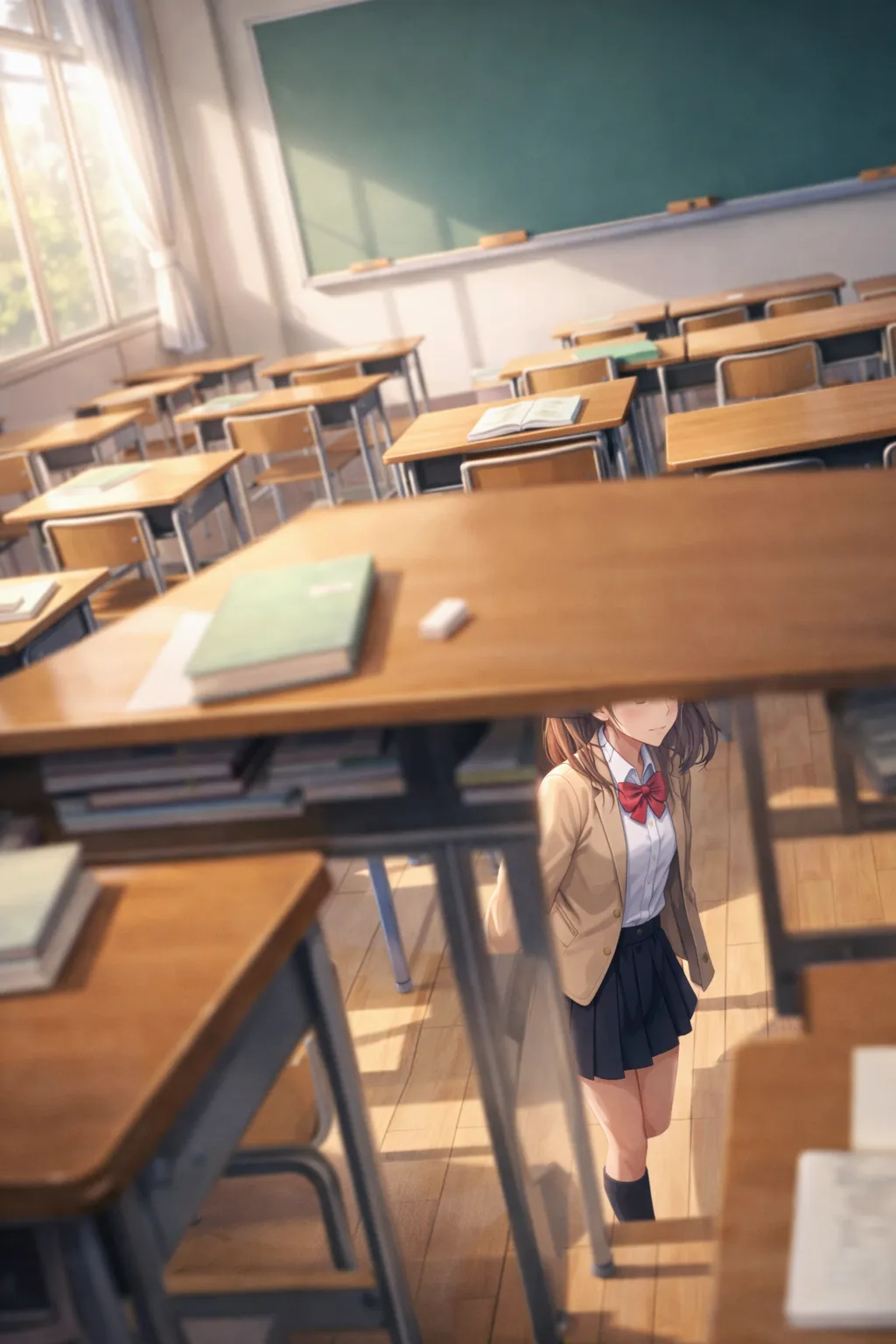
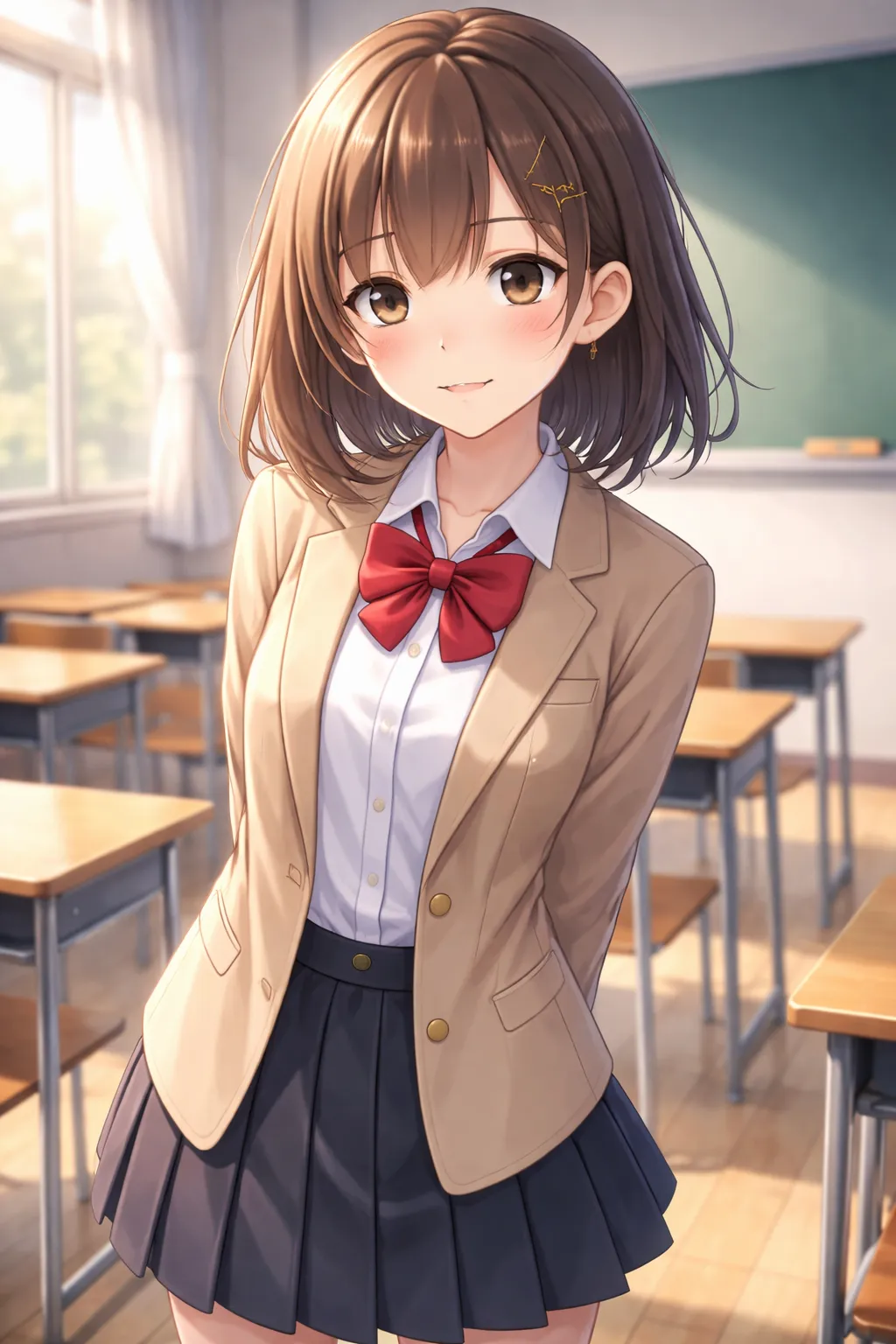
今回の画像で変化したポイント
- 主役を大きくした
- 顔を隠す要素を減らした
- アングルを1つに整理した
- 背景をシンプルにした
この例では、情報量を減らしたことで、主役を認識しやすい画像になりました。
同じ教室でも、構図とアングルで「見やすさ」が別物になります。
① Before:ダメ構図(事故例)
主役が読めない/机で隠れる/斜めが強すぎる
このプロンプト(事故をわざと起こす)
※「何がダメか」を見せるための比較用。完成用ではありません。
anime classroom, wide shot,
many desks in foreground, strong perspective,
subject far away, hidden behind desks,
extreme tilt, dutch angle
事故ポイントはここ:
・主役が遠い(情報が小さすぎる)
・前景(机)が主役を隠す(視線が迷子)
・斜めが強すぎる(落ち着かない)
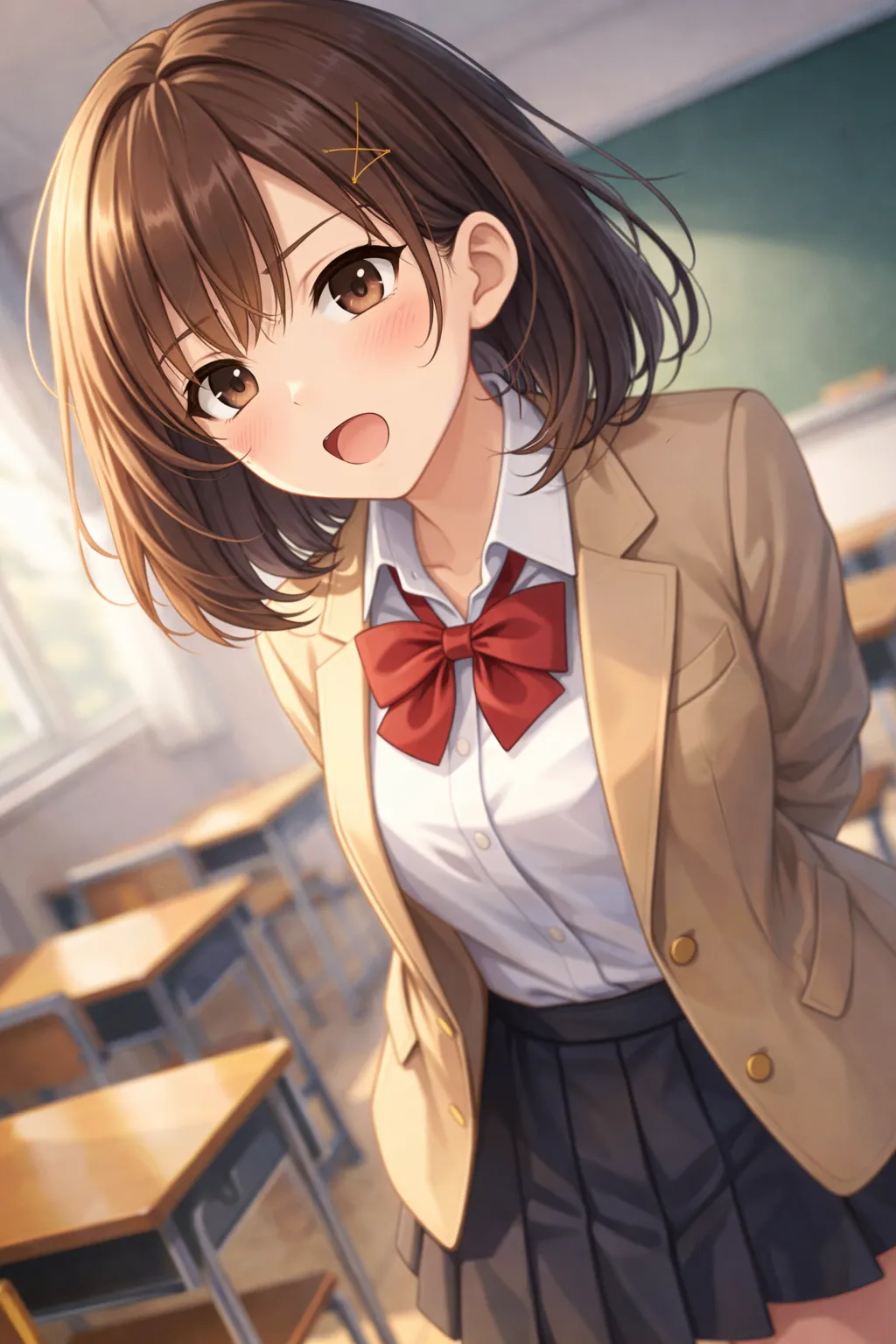
② Step1:主役のサイズと位置を先に固定
まず「読める構図」を作る
Step1プロンプト(主役サイズ固定)
主役の大きさは full body / mid shot / upper body のどれかで固定。迷ったらまず center composition。
one anime girl, school uniform,
full body, center composition,
subject clearly visible,
classroom background
この作例では「full body / upper body / mid shot」とcenter compositionを使い、主役の大きさと位置を指定しました。
③ Step2:遮蔽物(前ボケ・机)を避ける
「隠れ事故」を消す
Step2プロンプト(遮蔽物回避)
机・前ボケ・柱など、手前の物体が主役にかぶると一気に失敗します。
clear view, unobstructed,
no large foreground objects,
subject not hidden,
balanced composition
clear view / unobstructed / no large foreground objects で「机で顔が隠れる」事故を減らします。
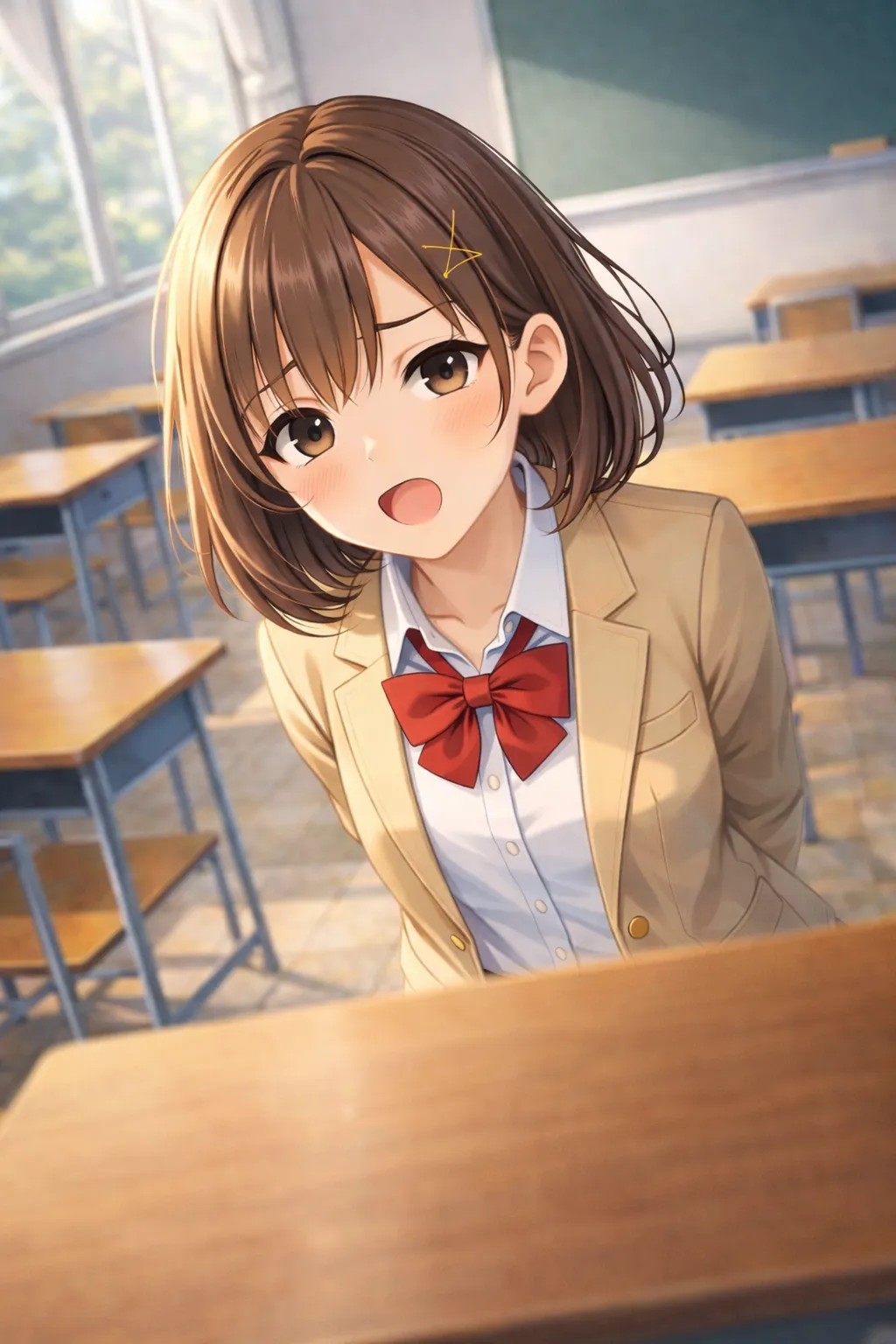
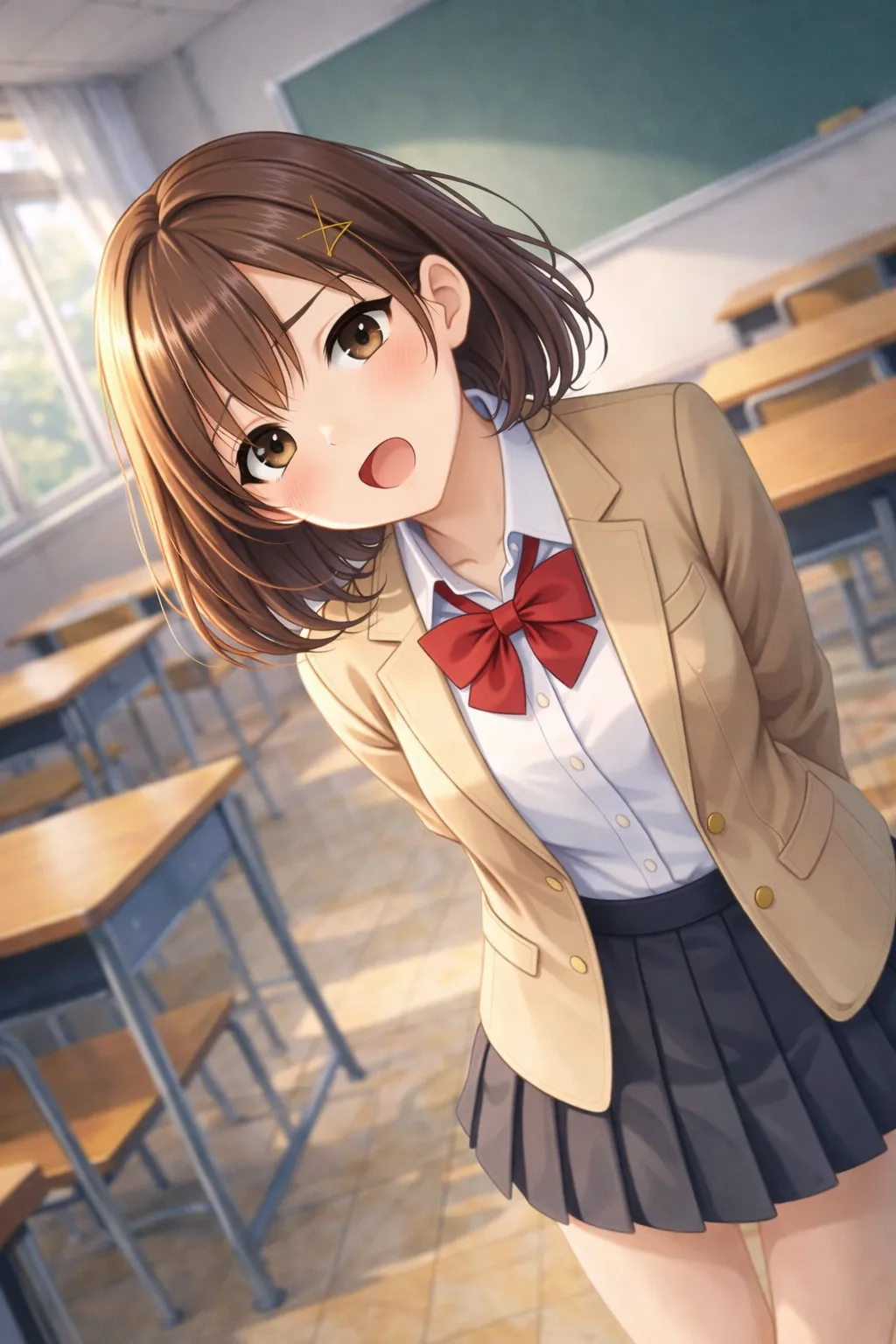
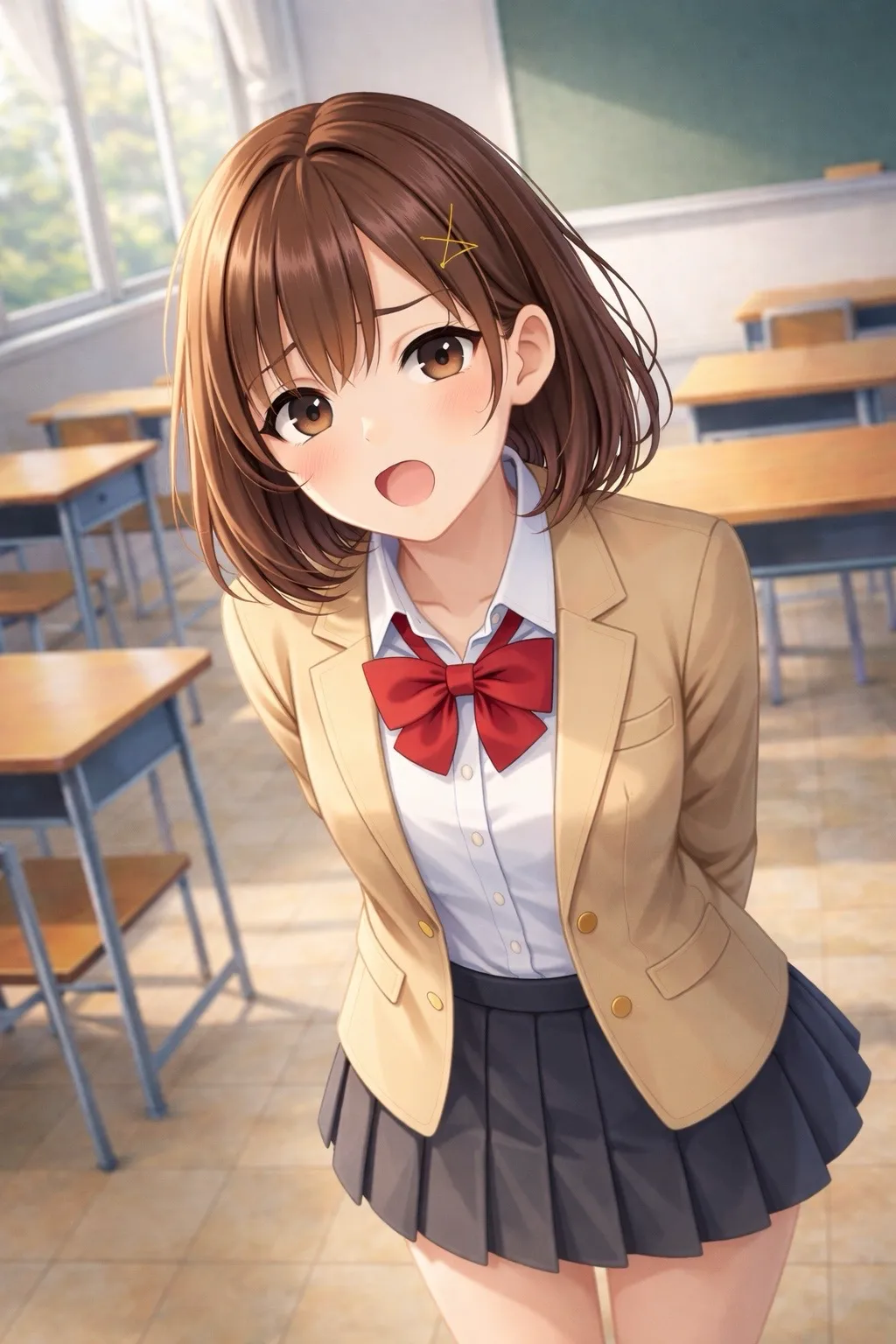
④ Step3:アングル最適化(+わざと傾けたNG)
比較で「差が一瞬でわかる」ようにする
ここだけは 2枚にします(パターンA)。
✅ NG(わざと傾けた例) と ✅ OK(酔わない角度) を並べると、違いが一瞬で伝わります。
Step3プロンプト(OK:酔わない角度)
基本は eye-level。必要なら slight high angle。傾きは弱め(または無し)。
eye-level, slight high angle,
gentle perspective,
subtle tilt (or no tilt)
⑤ After:最終プロンプト(完成形)
サイズ固定+隠れ回避+酔わない角度
After:完成プロンプト(コピペ用)
最後は「完成版」を1つにまとめておくと、読者が保存しやすい。
one anime girl, school uniform,
upper body or mid shot, center composition,
eye-level (or slight high angle),
clear view, unobstructed,
soft classroom background, soft lighting,
high quality, masterpiece, detailed
NEG: extreme tilt, dutch angle, hidden face, occluded, large foreground objects
構図だけを確認する順番
- 主役が画面内で占める大きさ
- 主役の位置
- 顔や体を隠す遮蔽物
- カメラの高さと傾き
一度に全部変更せず、1項目ずつ比較するほうが、原因を見つけやすくなります。
構図・アングルを指定するキーワード一覧
旧Rule 5で使っていた語のうち、構図やカメラ位置を直接表すものを整理しました。 複数の方向を同時に指定せず、今回確認したい項目に合う語を選びます。
画面に入れる範囲
bust shot:胸付近までupper body:上半身full body:全身portrait shot:人物中心の画面
カメラの高さ
eye-level:目線に近い高さfrom above:上から見る方向from below:下から見る方向slight high angle:少し高い位置から見る方向
画面内の配置
center composition/centered composition:中央配置rule of thirds:三分割を意識した配置
キーワードだけで構図が保証されるわけではありません。サービスやモデルによって解釈が異なるため、 1項目ずつ変更し、同じ条件で結果を確認してください。
まとめ:構図とアングルで崩れるときの直し方
- 主役のサイズ(full/upper/mid)を先に固定
- 遮蔽物(前ボケ・机)を避けて主役を隠さない
- この作例では、eye-level / slight high angleを使用
構図が崩れるときは、「背景より先に、主役を読める形に」。
構図やアングルは、単語を増やすより整理するほうが改善する例がありました。 AnimeGenで試した範囲では、背景やアングルを減らすだけでも主役が見やすくなったケースがあります。 ただし、モデルや生成条件によって結果は変わります。
構図以外に問題が残った場合
このページで扱わない問題だけ、対応する記事で確認してください。
- 原因が構図か判断できない:7つの原因から診断する
- 指示全体が多い:情報量と順番を整理する
- 別の修正事例を見る:Before / After実践①
- 表情を見直す:表情・顔崩れの作例比較(実践編②)
- 構図の次に光を見直す:光・影の段階比較(実践編④)
最終更新日:2026年8月5日
検証・執筆:pixim(羽根ちゃん)